For the complete documentation index, see llms.txt. This page is also available as Markdown.

Integrate with 3rd Party Gloves

서드파티 장갑을 사용하면 손목 및 손가락의 움직임까지 포함된 모션캡처 데이터를 얻을 수 있을 뿐만 아니라, 손이 가려져 있는 상황의 모션캡처 데이터까지 정밀하게 얻을 수 있어요.

현재 MOVIN이 지원하는 서드파티 장갑은 하단과 같습니다.

3rd Party Gloves
Support

Rokoko

연동 지원 중 Integrate with 3rd Party Gloves 를 참고해주세요.

Manus

연동 지원 중 Integrate with MANUS Smart Gloves 를 참고해주세요.

Meta Quest VR

연동 지원 중 Integrate with MANUS Smart Gloves 를 참고해주세요.

혹시 사용하는 서드파티 장갑의 지원이 필요하다면, MOVIN 디스코드에 의견을 전달해주세요.

Integrate with Rokoko Smartgloves

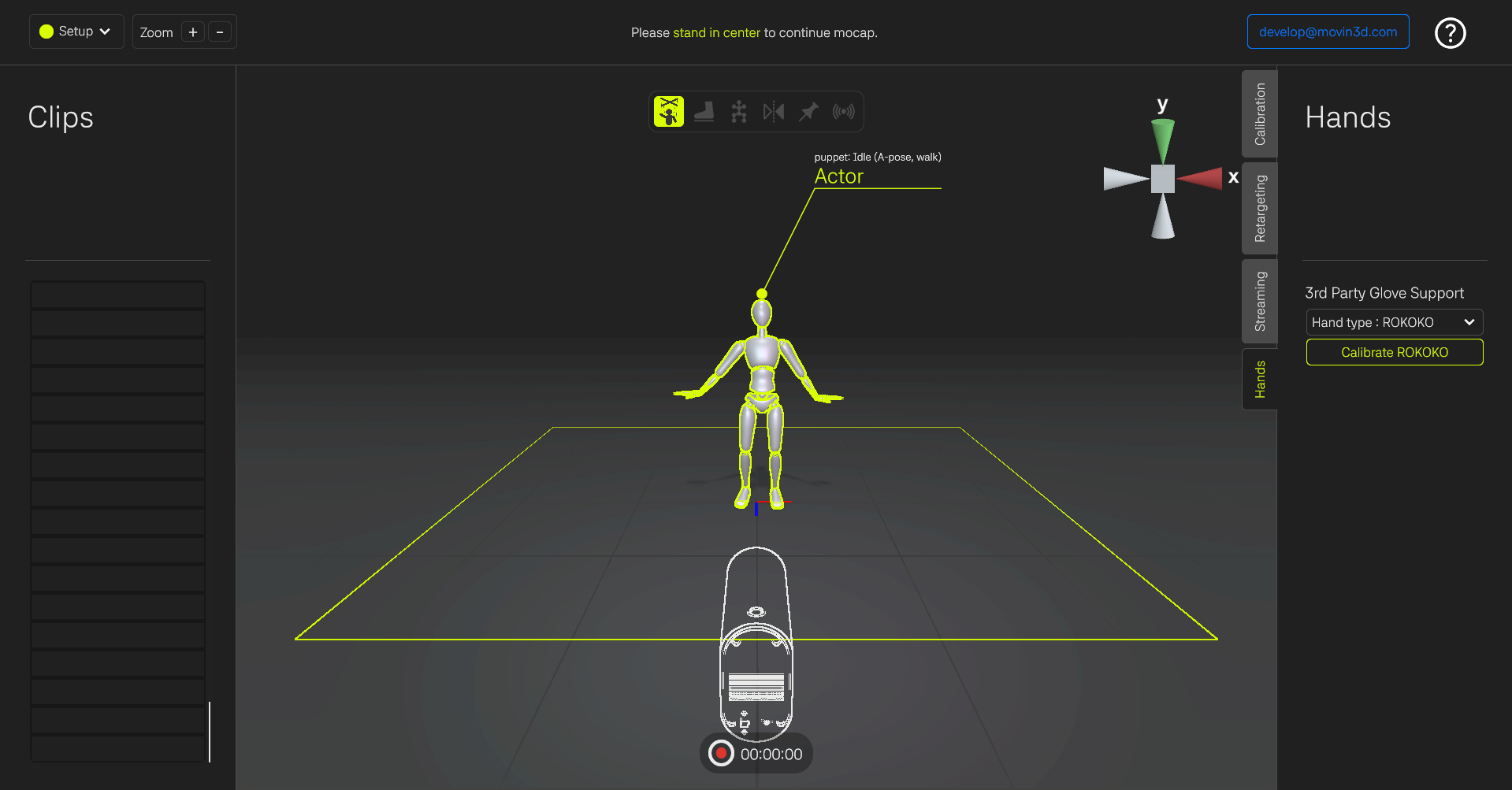
1. MOVIN Studio의 서드파티 장갑 드롭다운에서 Rokoko를 선택해주세요.

  • MOVIN Studio의 'Hands' 탭을 클릭한 뒤, 서드파티 장갑 드롭다운에서 'Rokoko'를 선택해주세요.

2. Rokoko Studio를 설치해 장갑과 연동해주세요.

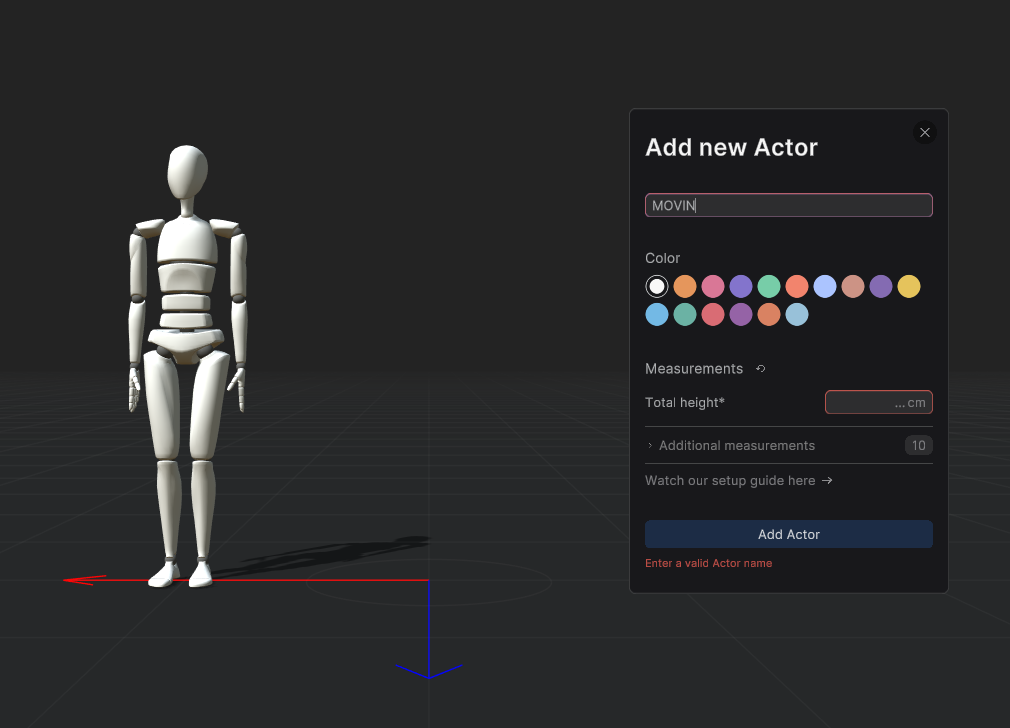
  • Rokoko Studio를 열어 새 프로젝트를 생성한 뒤, 'MOVIN'이라는 이름의 Actor를 생성해주세요.

    • MOVIN이 대문자가 아닐 경우 연동이 되지 않을 수 있으니 주의해주세요.

  • 가지고 계신 Rokoko 사의 장갑과의 연동을 완료해주세요.

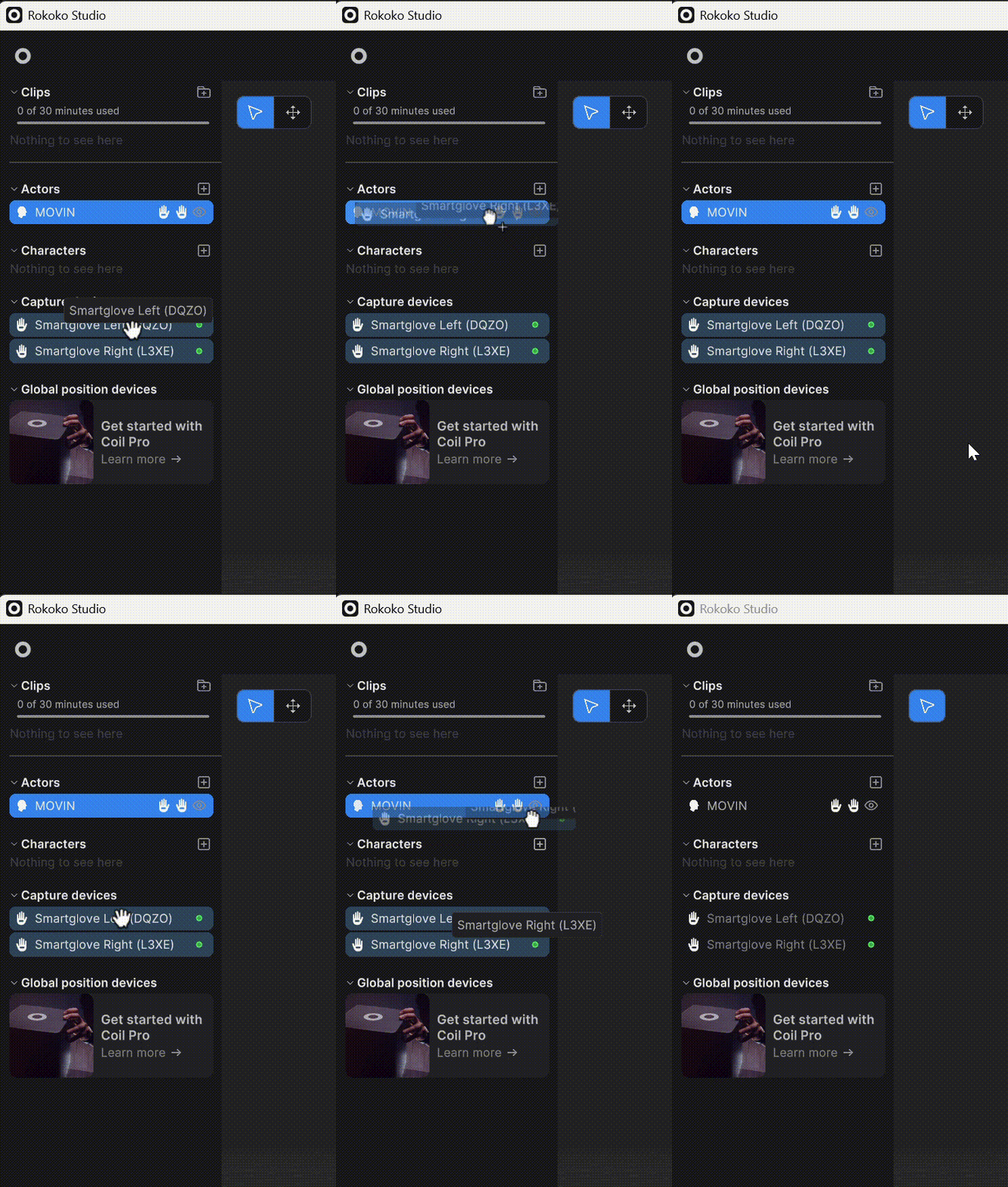
Rokoko Studio의 좌측 패널에서 'MOVIN'이라는 Actor에 장갑이 연결되었는지 확인해주세요.
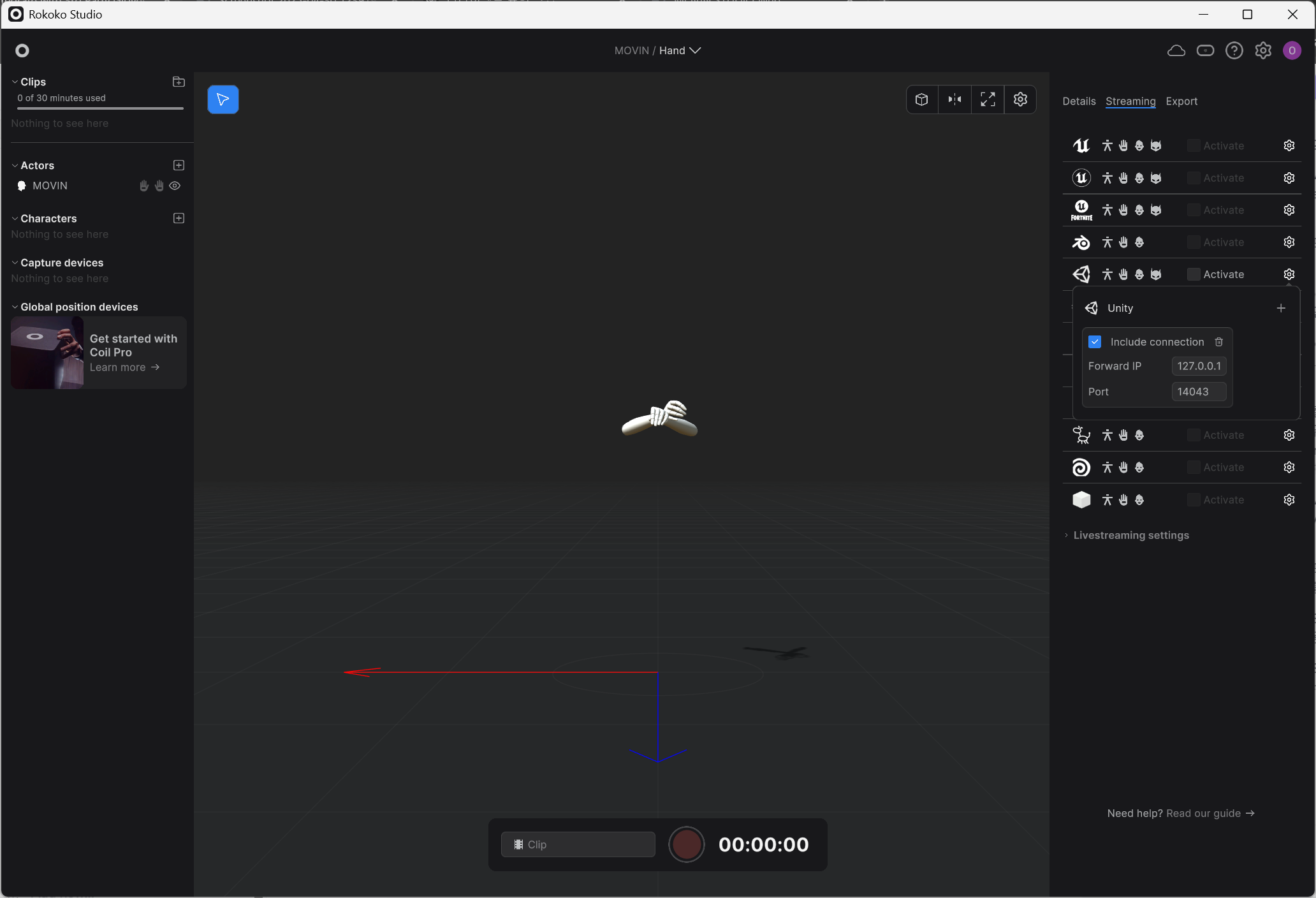
  • Capture devices에 표시된 장갑을 'MOVIN'이라는 Actor에 드래그 앤 드롭해주세요.

    • 하단의 사진과 같이, 'MOVIN'이라는 Actor 옆에 장갑 이모지가 표기되면 잘 연결된 것입니다.

  • 자세한 사용 방법은 Rokoko 사의 문서를 참고해주세요.

3. Rokoko Studio에서 Unity 스트리밍 옵션을 켜주세요.

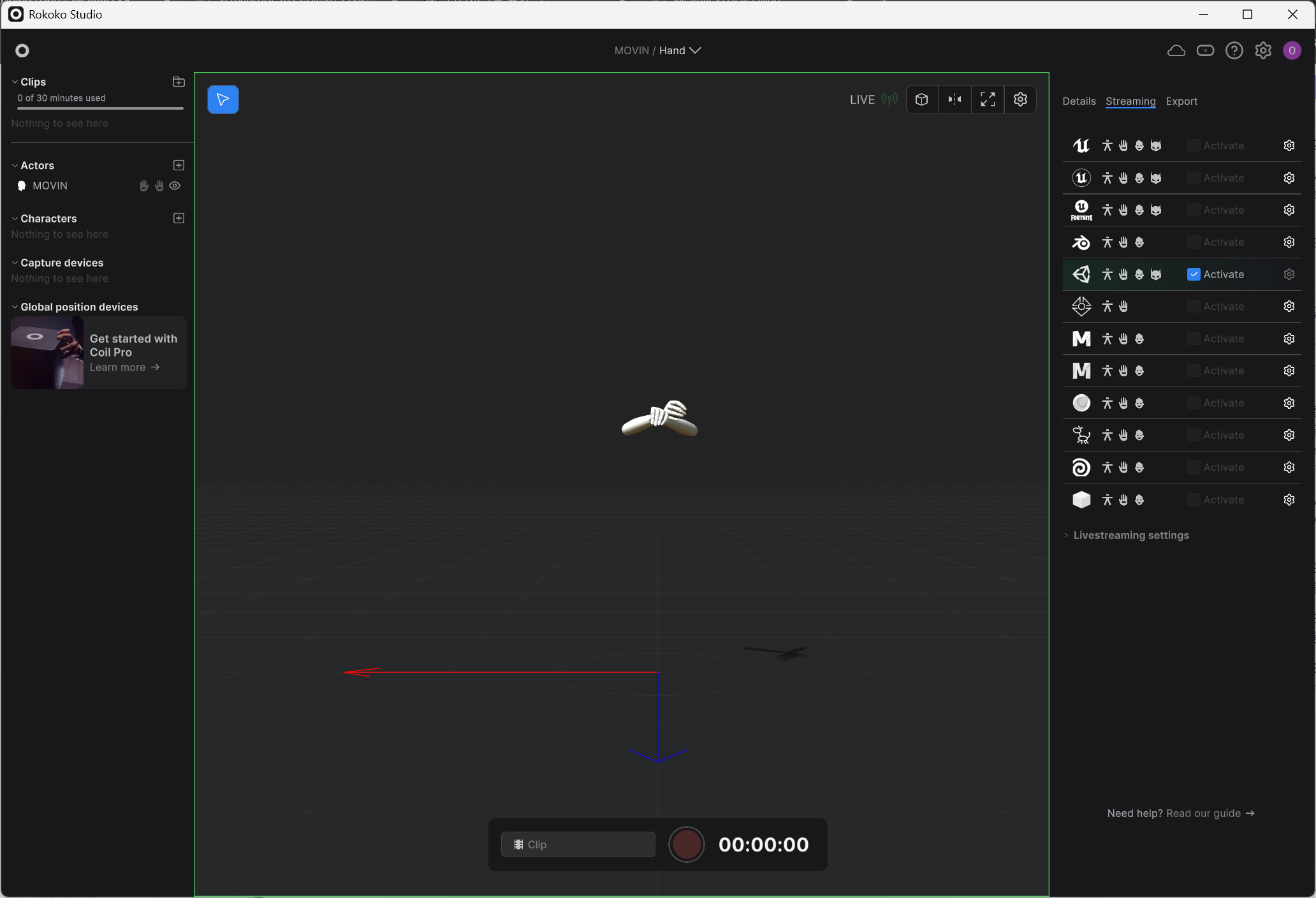
  • Rokoko Studio 우측의 'Streaming' 탭을 클릭한 뒤, Unity 항목의 톱니바퀴 (Setting) 버튼을 클릭해 IP와 port를 하단과 같이 설정한 뒤, 'Include connection' 체크박스를 체크해주세요.

    • IP: 127.0.0.1 (localhost)

    • port: 14043

  • 'Streaming' 탭에서 Unity 항목의 'Activate' 체크박스를 체크한 뒤, MOVIN Studio에서 손목 및 손가락의 움직임이 스켈레톤에 반영되는지 확인해주세요.

4. 장갑의 캘리브레이션이 필요할 경우, 'Calibrate ROKOKO' 버튼을 클릭해주세요.

  • Rokoko Studio에서 Rokoko Smartgloves의 캘리브레이션을 제공하지만, Rokoko Studio 앱으로 이동하지 않고 MOVIN Studio 내에서 편리하게 캘리브레이션을 진행할 수 있습니다.

  • 캘리브레이션이 필요할 경우, 드롭다운 하단의 'Calibrate ROKOKO' 버튼을 클릭한 뒤, 3초 동안 Rokoko 사의 캘리브레이션 포즈를 취해주세요.

Integrate with MANUS Smart Gloves

1. MOVIN Studio의 서드파티 장갑 드롭다운에서 MANUS를 선택해주세요.

  • MOVIN Studio의 'Hands' 탭을 클릭한 뒤, 서드파티 장갑 드롭다운에서 'MANUS'를 선택해주세요.

2. MANUS Core를 설치해 장갑과 연동해주세요.

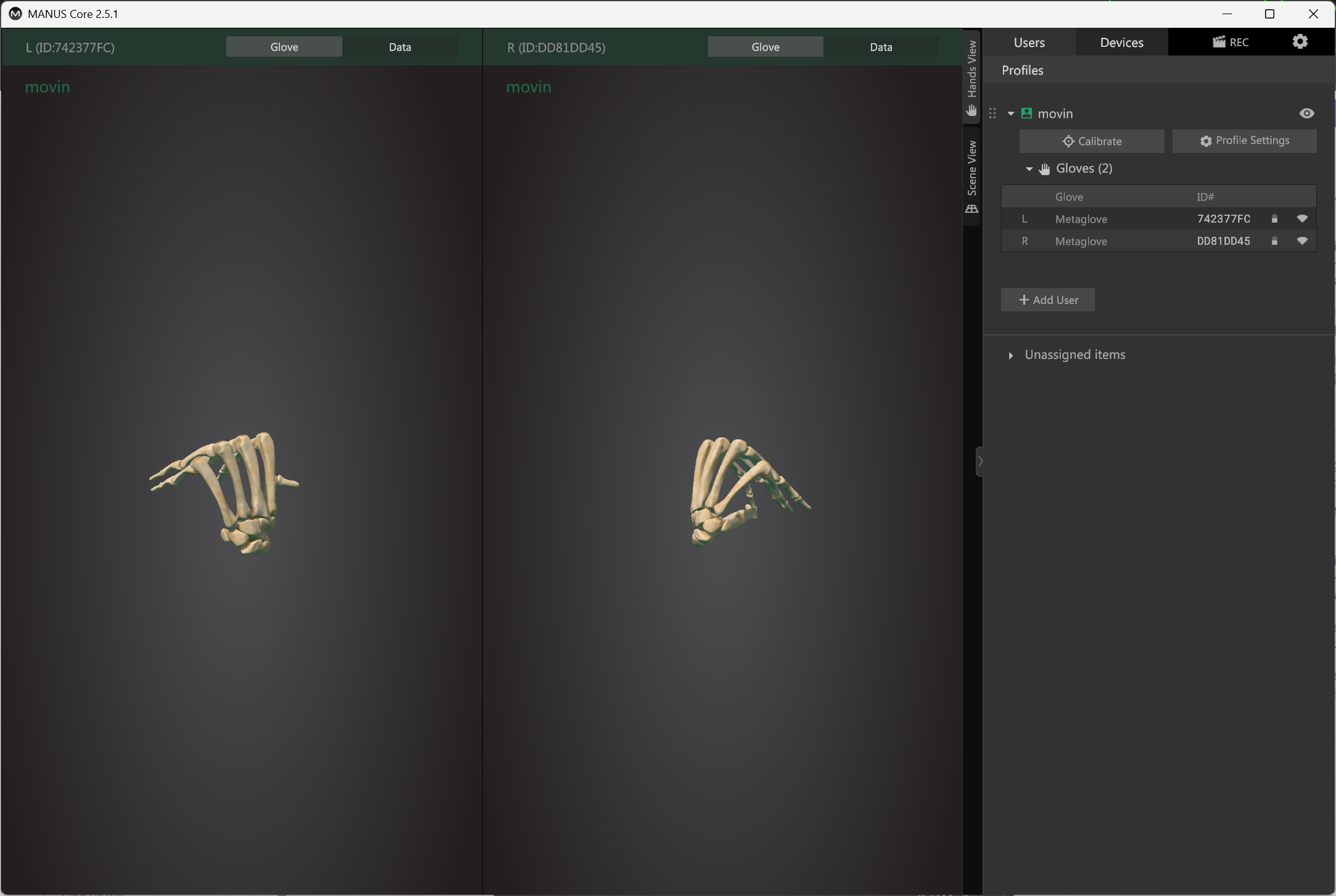
  • MANUS Core를 열어 가지고 계신 MANUS 사의 장갑과 연동해주세요.

  • MANUS Core와 MOVIN Studio에서 손목 및 손가락의 움직임이 스켈레톤에 반영되는지 확인해주세요.

3. MANUS Core에서 장갑의 캘리브레이션을 진행해주세요.

Integrate with Meta Quest VR

1. 'Hand Tracking' 드롭다운에서 'Quest'를 선택해주세요.

MOVIN Studio의 'Hands' 탭을 클릭한 뒤, 'Hand Tracking' 드롭다운에서 'Quest'를 선택해주세요.

2. Quest 헤드셋에 MOVIN Quest Companion 앱을 설치해주세요.

  • MOVIN에서 제공하는 Companion 앱을 헤드셋에 설치해주세요. 자세한 설치 방법은 Companion 앱 설치 가이드 문서를 참고해주세요.

  • Quest 본체의 '설정' → '움직임 추적'에서 '핸드 트래킹'이 켜져 있는지 확인해주세요.

3. 헤드셋에서 Companion 앱을 실행해주세요.

  • Quest의 '앱' 라이브러리에서 'Unknown Sources' 카테고리를 열어 'MOVIN Quest Companion'을 실행해주세요.

  • 첫 실행 시 권한 요청이 나오면 모두 허용해주세요.

  • 앱이 실행되면 MOVIN Studio가 헤드셋을 자동으로 인식해, 캐릭터의 손이 Quest 손 추적을 따라 움직이기 시작합니다.

경고: 손 추적은 Quest 컨트롤러를 내려놓고 맨손으로 사용할 때 활성화됩니다.

4. 양팔을 앞으로 펴서 캘리브레이션을 완료해주세요.

  • 양팔을 어깨 너비로 앞쪽에 편 채, 약 0.5초 동안 정지 자세를 유지해주세요.

  • 자세를 유지하시면 자동으로 캘리브레이션이 완료됩니다.

경고: 손 움직임이 잘 따라오지 않을 경우, Companion 앱이 헤드셋에서 실행 중인지, 두 기기가 같은 Wi-Fi에 연결되어 있는지 확인해주세요.

마지막 업데이트